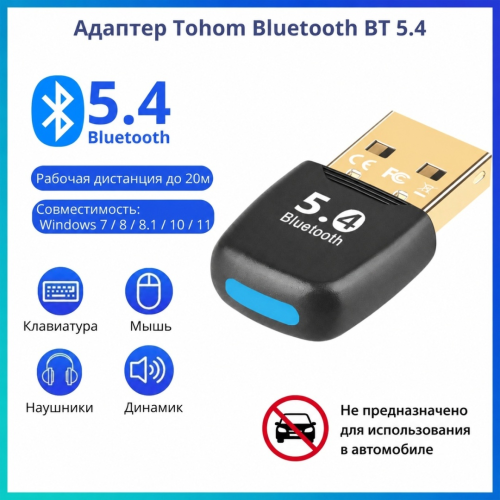
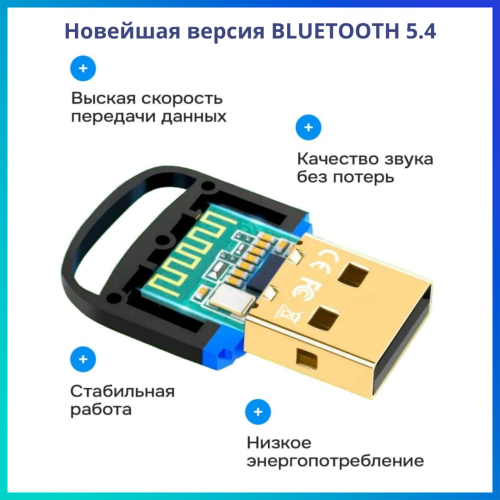
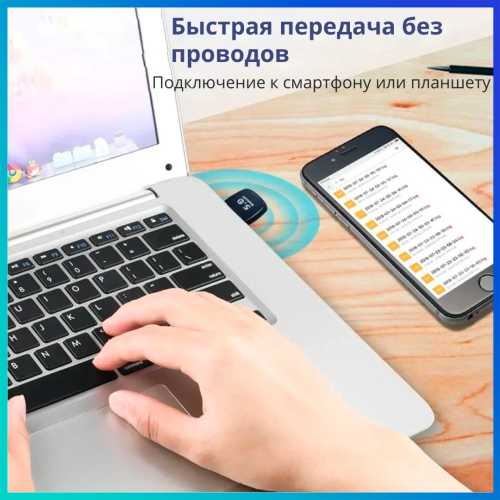
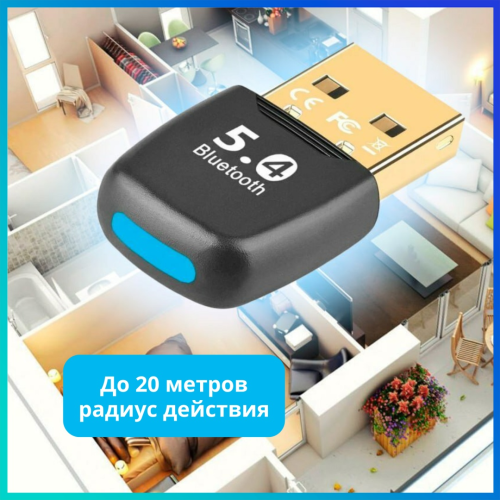

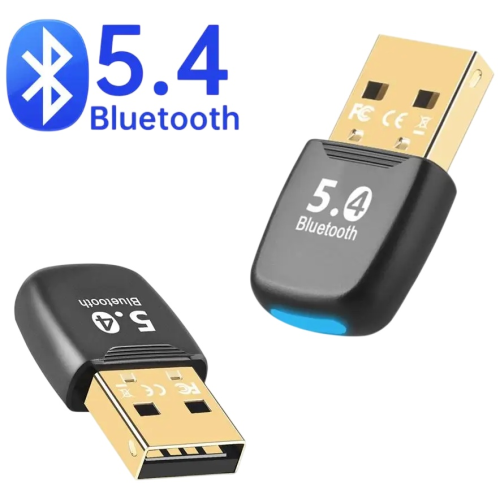
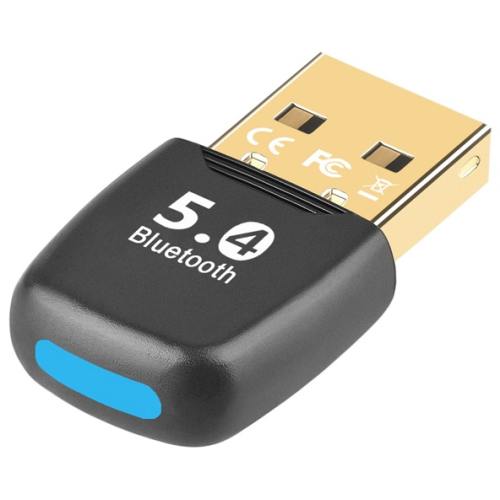


Tohom BT 5.4 — компактный USB-адаптер, который позволяет быстро добавить Bluetooth-подключение к компьютеру или ноутбуку. Устройство поддерживает современный стандарт Bluetooth 5.4, обеспечивая стабильное соединение, высокую скорость передачи данных и низкое энергопотребление.
⠀
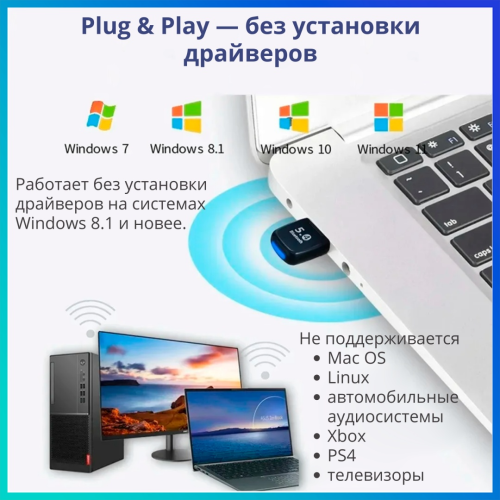
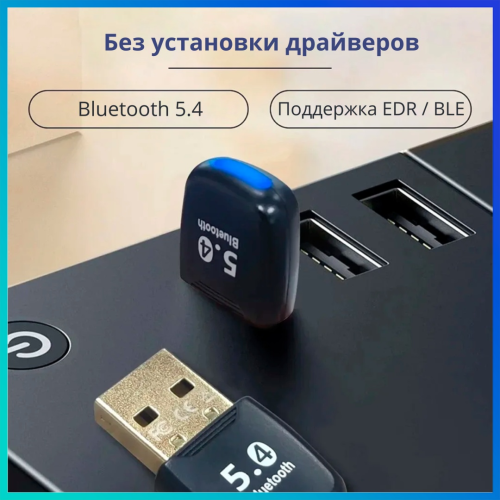
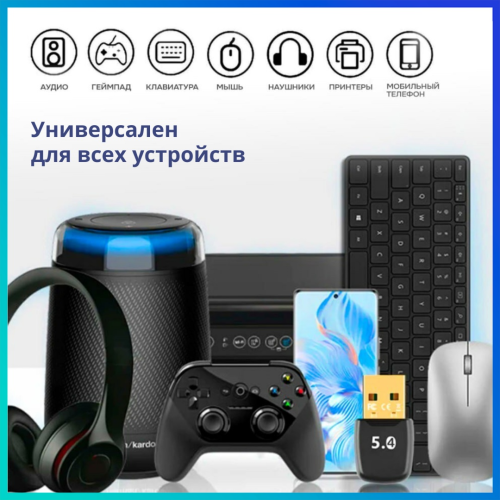
Адаптер идеально подходит для подключения беспроводных устройств: наушников, колонок, клавиатур, мышей и других Bluetooth-аксессуаров. Благодаря технологии Plug & Play устройство легко устанавливается — достаточно подключить его к USB-порту компьютера.
⠀
✅ Преимущества Tohom BT 5.4
• современный стандарт Bluetooth 5.4
• стабильное соединение без задержек
• радиус работы до 20 метров
• поддержка наушников, колонок, клавиатур и мышей
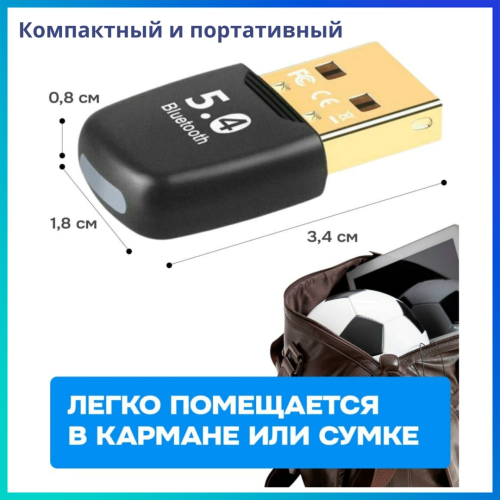
• компактный размер — почти незаметен в USB-порте
• простая установка без сложной настройки
⠀
✅ Совместимость
Адаптер работает с операционными системами:
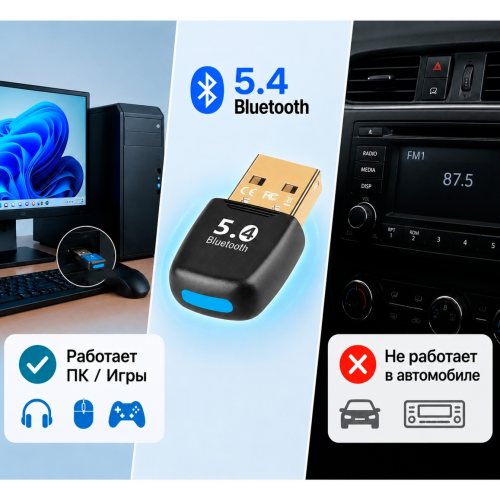
Windows 7 / 8 / 8.1 / 10 / 11
⠀
✅ Где можно использовать
подключение беспроводных наушников
подключение Bluetooth-колонок
использование беспроводной клавиатуры и мыши
передача данных между устройствами
добавление Bluetooth на ПК без встроенного модуля
Tohom BT 5.4 — удобное и компактное решение, которое расширяет возможности вашего компьютера и позволяет легко подключать современные беспроводные устройства.
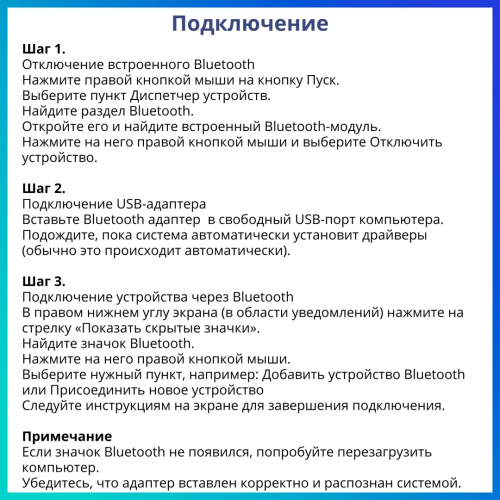
✅ПОДКЛЮЧЕНИЕ
⠀
Шаг 1. Отключение встроенного Bluetooth
Нажмите правой кнопкой мыши на кнопку Пуск.
Выберите пункт Диспетчер устройств.
Найдите раздел Bluetooth.
Откройте его и найдите встроенный Bluetooth-модуль.
Нажмите на него правой кнопкой мыши и выберите Отключить устройство.
⠀
Шаг 2. Подключение USB-адаптера
Вставьте Bluetooth адаптерв свободный USB-порт компьютера.
Подождите, пока система автоматически установит драйверы (обычно это происходит автоматически).
⠀
Шаг 3. Подключение устройства через Bluetooth
В правом нижнем углу экрана (в области уведомлений) нажмите на стрелку «Показать скрытые значки».
Найдите значок Bluetooth.
Нажмите на него правой кнопкой мыши.
Выберите нужный пункт, например: Добавить устройство Bluetooth или Присоединить новое устройство
Следуйте инструкциям на экране для завершения подключения.
⠀
Примечание
Если значок Bluetooth не появился, попробуйте перезагрузить компьютер.
Убедитесь, что адаптер вставлен корректно и распознан системой.
⠀
ВАЖНО: Не предназначено для использования в автомобиле
Нет отзывов об этом товаре.
Пока нет вопросов об этом товаре. Станьте первым!